Wszystkie prawa zastrzeżone © Webist
Aktualna wersja wtyczki: 0.8.0
Poprzednia wersja wtyczki: 0.7.6
Wtyczka Webist WP Esti CRM ma minimalne wymagania, które WordPress, serwer oraz nasz Klient muszą spełniać. Oto ich lista:
Instalacja wtyczki przebiega w standardowy sposób. Należy ją zainstalować ręcznie przesyłając plik archiwum ZIP na serwer. Następnie warto się upewnić, czy w Ustawienia -> Bezpośrednie odnośniki mamy opcje ustawione tak jak na obrazku poniżej:
Company ID oraz Token powinny znajdować się w panelu Esti CRM. Po zalogowaniu należy przejść do Ustawienia -> Dane firmowe. Tam wszystko powinno być. W innym wypadku proszę kontaktować się z administracją systemu CRM.
Tytuł może wydawać się mylący, ale nie chodzi tutaj o rodzaj API lub o typ eksportu, a o to, w jaki sposób aktualizator ofert aktualnie działa.
W tym momencie aktualizator pobiera nieruchomości w następujący sposób:
Wtyczka posiada własne archiwum (korzysta z templatu motywu). Zmiana archiwum wtyczki może nastąpić poprzez nadpisanie template’u wtyczki w pliku functions.php lub poprzez Theme Builder (Kreator Motywów) w Elementorze Pro. Także prawidłowo skonfigurowane archiwum dla wszystkich rodzai wpisów jest dobrym rozwiązaniem.
Wyświetlić archiwum nieruchomości można za pomocą shortcode: [all_estates_archive].

Kategorie we wtyczce możemy skonfigurować poprzez dodanie kategorii obsługiwanych przez wtyczkę do ustawień samej wtyczki. Wystarczy uzupełnić Custom Taxonomy dla Custom Post Type wtyczki.
Na początku, w kokpicie, przechodzimy do „Nieruchomości” -> „Kategorie”. Następnie dodajemy dwie kategorie:
Wtyczka automatycznie przypisze nieruchomość do odpowiedniej kategorii na podstawie danych z Esti CRM.
Istnieje także możliwość wyświetlenia nazwy taksonomii (z linkiem lub bez oraz z własną wartością tagu title):
// wyświetlenie wartości dla bieżacego posta
[estate_tax key='category' link=true/false title='Tekst title linku']
// wyświetlenie wartości dla posta o danym ID (tu: 32)
[estate_tax key='category' link=true/false title='Tekst title linku' post_id=32]
Typy nieruchomości we wtyczce możemy skonfigurować poprzez dodanie kategorii obsługiwanych przez wtyczkę do ustawień samej wtyczki. Wystarczy uzupełnić Custom Taxonomy dla Custom Post Type wtyczki.
Na początku, w kokpicie, przechodzimy do „Nieruchomości” -> „Typ”. Następnie dodajemy wszystkie typy obsługiwane przez EstiCRM. Przykładowo:
Wtyczka automatycznie przypisze nieruchomość do odpowiedniego typu na podstawie danych z Esti CRM.
Istnieje także możliwość wyświetlenia nazwy taksonomii (z linkiem lub bez oraz z własną wartością tagu title):
// wyświetlenie wartości dla bieżacego posta
[estate_tax key='type' link=true/false title='Tekst title linku']
// wyświetlenie wartości dla posta o danym ID (tu: 32)
[estate_tax key='type' link=true/false title='Tekst title linku' post_id=32]
Lokalizację we wtyczce możemy skonfigurować poprzez dodanie wszystkich obsługiwanych miast do ustawień wtyczki. Wystarczy uzupełnić Custom Taxonomy dla Custom Post Type wtyczki.
Na początku, w kokpicie, przechodzimy do „Nieruchomości” -> „Lokalizacja”:
Następnym krokiem jest po prostu dodanie lokalizacji zgodnie z tym, jakie są w EstiCRM:
Wtyczka automatycznie przypisuje nieruchomość do danej lokalizacji na podstawie danych z EstiCRM.
Istnieje także możliwość wyświetlenia nazwy taksonomii (z linkiem lub bez oraz z własną wartością tagu title):
// wyświetlenie wartości dla bieżacego posta
[estate_tax key='localization' link=true/false title='Tekst title linku']
// wyświetlenie wartości dla posta o danym ID (tu: 32)
[estate_tax key='localization' link=true/false title='Tekst title linku' post_id=32]
Dzielnicę we wtyczce możemy skonfigurować poprzez dodanie wszystkich obsługiwanych dzielnic do ustawień wtyczki. Wystarczy uzupełnić Custom Taxonomy dla Custom Post Type wtyczki. UWAGA! Nie jest to w zasadzie konieczne, ponieważ wtyczka sama utworzy odpowiednie dzielnice (na podstawie danych z API).
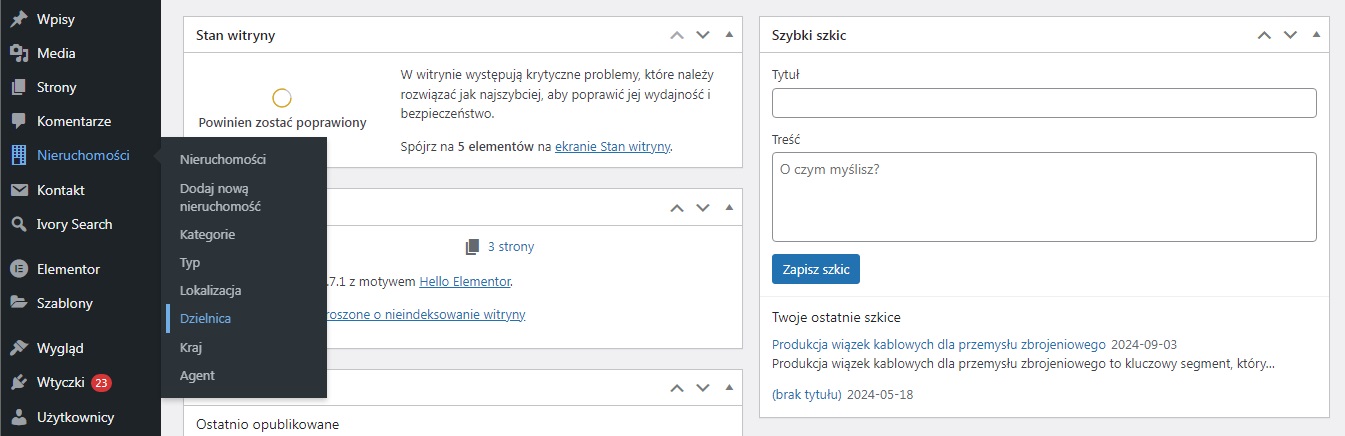
Na początku, w kokpicie, przechodzimy do „Nieruchomości” -> „Dzielnica”:
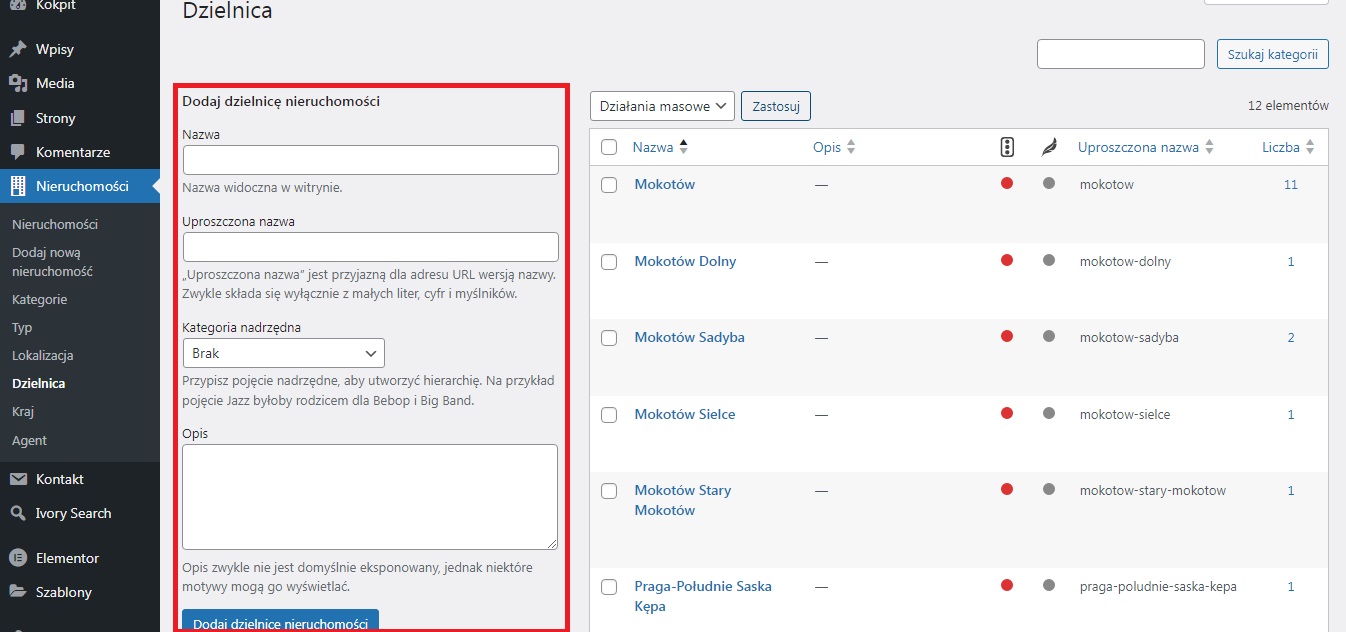
Następnym krokiem jest po prostu dodanie Dzielnicy zgodnie z tym, jakie są w EstiCRM:
Wtyczka automatycznie przypisuje nieruchomość do danej dzielnicy na podstawie danych z EstiCRM.
Istnieje także możliwość wyświetlenia nazwy taksonomii (z linkiem lub bez oraz z własną wartością tagu title):
// wyświetlenie wartości dla bieżacego posta
[estate_tax key='district' link=true/false title='Tekst title linku']
// wyświetlenie wartości dla posta o danym ID (tu: 32)
[estate_tax key='district' link=true/false title='Tekst title linku' post_id=32]
Kraje we wtyczce możemy skonfigurować poprzez dodanie wszystkich obsługiwanych krajów do ustawień wtyczki. Wystarczy uzupełnić Custom Taxonomy dla Custom Post Type wtyczki. UWAGA! Nie jest to w zasadzie konieczne, ponieważ wtyczka sama utworzy odpowiednie kraje (na podstawie danych z API).
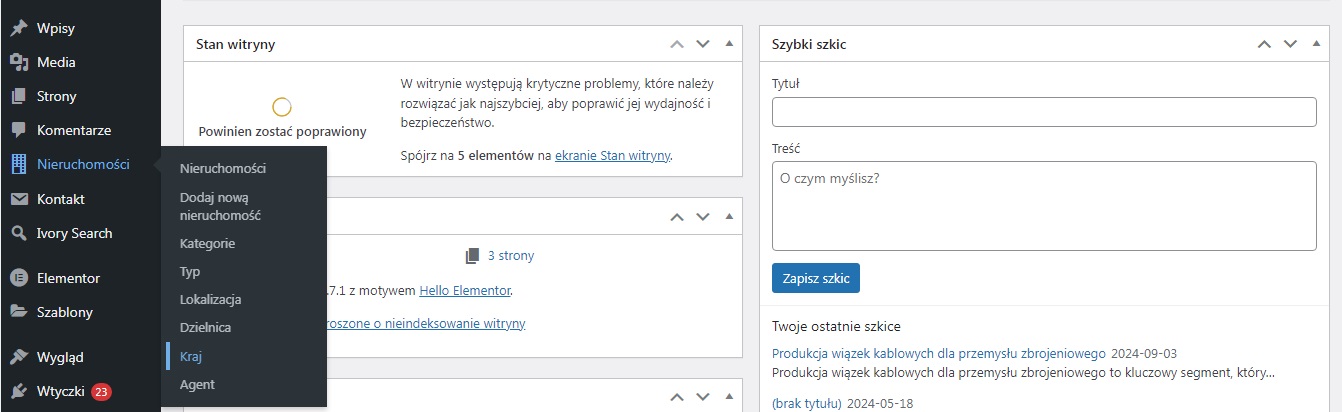
Na początku, w kokpicie, przechodzimy do „Nieruchomości” -> „Kraj”:
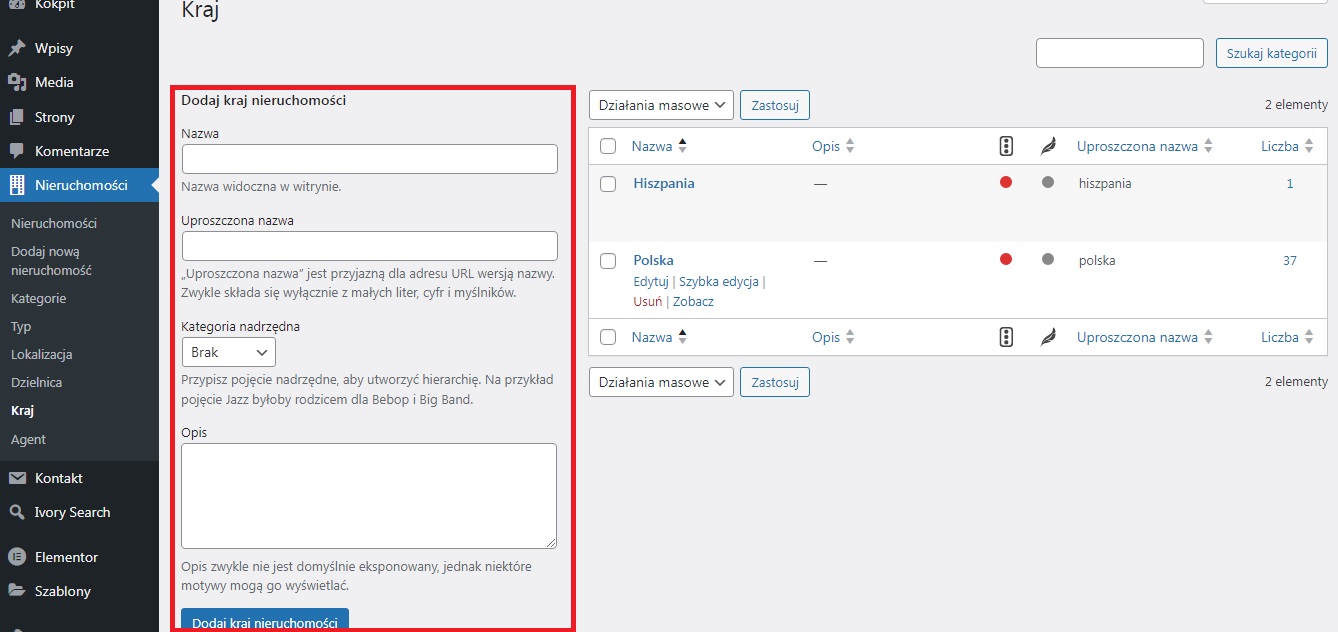
Następnym krokiem jest po prostu dodanie Krajów zgodnie z tym, jakie są w EstiCRM:
Wtyczka automatycznie przypisuje nieruchomość do danego kraju na podstawie danych z EstiCRM.
Istnieje także możliwość wyświetlenia nazwy taksonomii (z linkiem lub bez oraz z własną wartością tagu title):
// wyświetlenie wartości dla bieżacego posta
[estate_tax key='country' link=true/false title='Tekst title linku']
// wyświetlenie wartości dla posta o danym ID (tu: 32)
[estate_tax key='country' link=true/false title='Tekst title linku' post_id=32]
Taksonomię agenta we wtyczce możemy skonfigurować poprzez dodanie go ręcznie lub pobranie ofert. Aktualizator ofert spróbuje automatycznie uzupełnić dane na temat agenta. Jest także możliwość wypełnienia ich ręcznie. Wystarczy uzupełnić Custom Taxonomy dla Custom Post Type wtyczki.
Na początku, w kokpicie, przechodzimy do „Nieruchomości” -> „Agent”:
Następnym krokiem jest po prostu dodanie lub uzupełnienie informacji na temat agenta. Z każdym odświeżeniem informacje są uzupełniane o te z API, jeśli te dane nie są puste:
Dodatkowo, wtyczka posiada shortcode pozwalający na wyświetlenie informacji na temat agenta danej nieruchomości:
//wyświetlenie wartości dla bieżacego posta (pojedynczego)
[estate_agent_meta meta_key="klucz_metadanych"]
//wyświetlenie wartości dla wybraneg posta (po ID)
[estate_agent_meta meta_key="klucz_metadanych" post_id="123"]
Poniżej znajduje się lista kluczy dla tego shortcode’a:
Istnieje także możliwość wyświetlenia bezpośrednio numeru i/lub adresu e-mail wraz z linkiem. Do tego należy użyć argumentu link=true. Taka możliwość istnieje dla numeru telefonu i adresu e-mail:
//wyświetlenie wartości dla bieżacego posta (pojedynczego)
[estate_agent_meta meta_key="WWEC_AgentFirstPhoneNumber" link=true] // 123456789
Wtyczka posiada możliwość pobierania obrazów bezpośrednio na serwer. Obrazy te zostają zapisane w mediach strony oraz przypisane do odpowiednich nieruchomości. Na poniższym screenshocie widać ustawienia pobierania obrazów:
Istnieje możliwość dodania galerii zdjęć (wyświetlane są zdjęcia nieruchomości w prostym sliderze). Są na to dwa sposoby. Pierwszy to zmiana ustawień (w panelu wtyczki). Tam możemy włączyć lub wyłączyć wyświetlanie galerii obrazów do posta (także możesz zmienić szybkość przewijania zdjęć):
Drugim sposobem jest użycie shortcode. Pozwala on na wyświetlenie galerii w pojedynczym poście typu Nieruchomości.
// wyświetlenie galerii zdjęć dla bieżacego posta (pojedynczego)
[estate_gallery]
// wyświetlenie galerii zdjęć dla wybraneg posta (po ID)
[estate_gallery post_id="123"]
Należy pamiętać, że jeśli nieruchomość nie ma zdjęć to w tym miejscu wyświetli się komunikat widoczny tylko dla administratorów witryny.
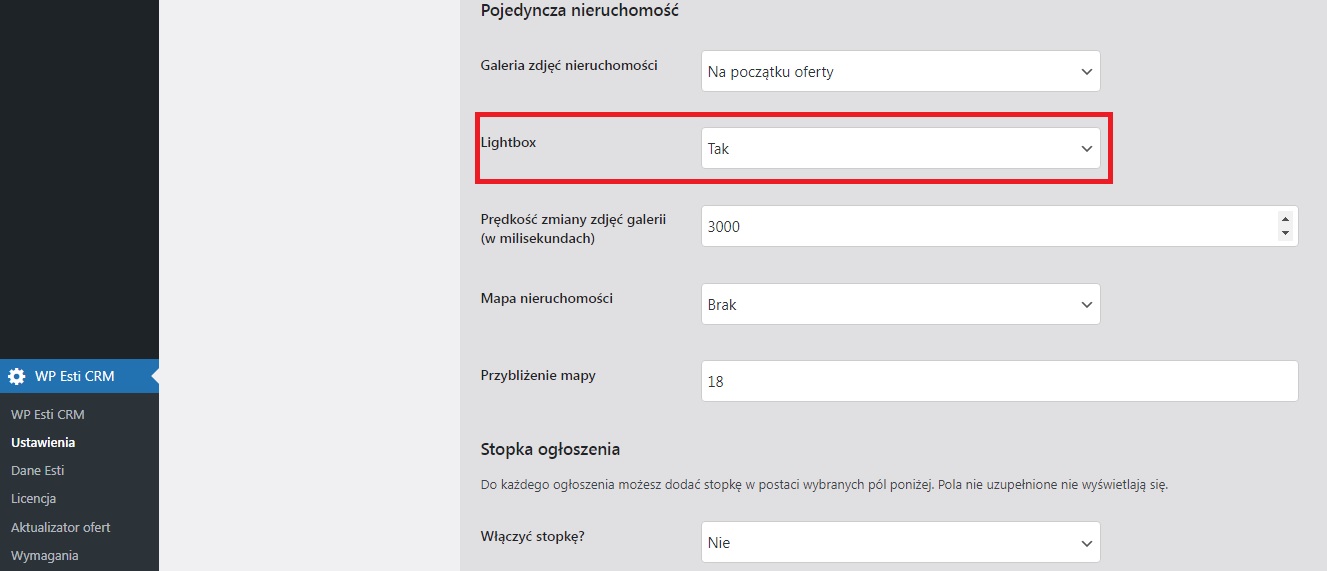
Dodatkowo, istnieje możliwość włączenia lightbox’a do zdjęć. Domyślnie jest on wyłączony. Należy to zrobić z poziomu ustawień w panelu wtyczki (Ustawienia -> Lightbox):
Istnieje możliwość dodania mapy (wyświetlana jest lokalizacja nieruchomości). Są na to dwa sposoby. Pierwszy to zmiana ustawień (w panelu wtyczki). Tam możemy włączyć lub wyłączyć dodawanie mapy do posta (także możesz zmienić zoom na mapie):
Drugim sposobem jest użycie shortcode. Pozwala on na wyświetlenie mapy w pojedynczym poście typu Nieruchomości.
//wyświetlenie mapy dla bieżacego posta (pojedynczego)
[estate_map]
//wyświetlenie wartości dla wybraneg posta (po ID)
[estate_map post_id="123"]
W obu przypadkach zostaje użyta mapa z OpenStreetMap. Należy pamiętać także o tym, że jeśli adres będzie w nieprawidłowym formacie to mapa może się wyświetlać w sposób nieprawidłowy. Może także przez to wcale się nie wyświetlać w pojedynczej nieruchomości. Dodatkowo, przy pierwszym włączeniu wtyczka ma domyślnie wyłączoną tą opcję w ustawieniach.
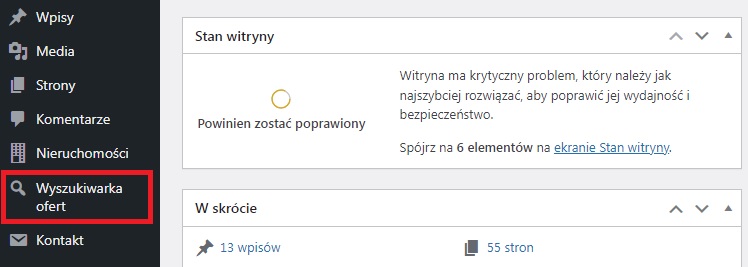
Wtyczka umożliwia tworzenie własnej wyszukiwarki dostosowanej do indywidualnych wymagań. Dzięki elastycznym opcjom konfiguracji możesz samodzielnie określić, jakie pola mają się pojawić w formularzu, jak ma działać filtrowanie oraz jakie dane mają być przeszukiwane. Wszystko to bez potrzeby ingerencji w kod.
Wyszukiwarka działa na podstawie shortcode umieszczonego na podstronie lub w archiwum. Po załadowaniu strony shortcode generuje formularz oraz modyfikuje zapytanie WP_Query, które domyślnie pobiera dane z post_type „nieruchomosci”. Po kliknięciu przycisku „Szukaj” zapytanie jest ponownie generowane i filtrowane według wybranych opcji formularza. Wyszukiwarka obsługuje filtrowanie po taksonomiach i meta danych. Formularz nie zawiera domyślnych stylów graficznych. Wygląd należy dostosować samodzielnie za pomocą własnego kodu CSS.
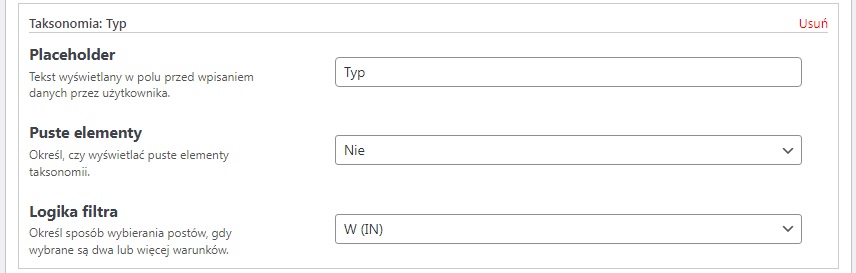
Wtyczka umożliwia filtrowanie wyników na podstawie wybranych taksonomii. Dla każdego pola wyszukiwarki można zdefiniować własny placeholder, określić, czy mają być wyświetlane również taksonomie bez przypisanych wpisów, oraz ustawić logikę filtrowania: IN (domyślnie), OR lub AND. Ustawienia te pozwalają precyzyjnie kontrolować sposób działania filtrów w formularzu wyszukiwania. Aktualnie można użyć wszystkich taksonomii do filtracji ofert.
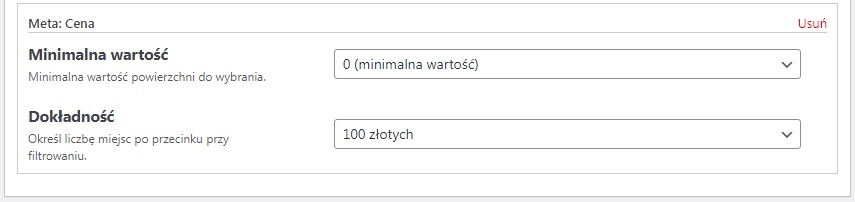
Wtyczka umożliwia filtrowanie wyników na podstawie wartości pól meta. Aktualnie dostępne są dwa typy filtrów: cena oraz powierzchnia. Oba pola obsługiwane są jako suwaki zakresu (range sliders), umożliwiające określenie minimalnej i maksymalnej wartości. Filtrowanie odbywa się na podstawie wartości zapisanych w metadanych wpisów i działa niezależnie od filtrów taksonomicznych.
Lista nazw elementów dla Custom Meta Box każdego posta:
Wartość domyślna jest używana tylko wtedy, gdy przesłane dane dla danego pola są puste lub zniszczone.
ID);
//wyświetlenie preformatowanej ceny nieruchomści
var_dump($meta['propertyPrice'][0]);
?>
Dodatkowo, od wersji 0.3 jest możliwość wyświetlenia tych elementów poprzez shortcode:
//wyświetlenie wartości dla bieżacego posta
[estate_property_meta meta_key="klucz_metadanych"]
//wyświetlenie wartości dla wybraneg posta
[estate_property_meta meta_key="klucz_metadanych" post_id="123"]
O wersji 0.7.1 jest możliwość wyświetlania wartości od razu z kontekstem. Oznacza to, że dana wartość meta może zostać wyświetlona wraz z jej jednostką. Przykładowo, cenę można wyświetlić od razu z walutą.
Lista wartości, które posiadają kontekst:
Kontekst można wywołać poprzez dodanie argumentu context=true przy wywoływaniu shortcode. Przykład:
//wyświetlenie wartości dla bieżacego posta
[estate_property_meta meta_key="propertyPrice" context=true] // 3000 zł/€/$
[estate_property_meta meta_key="propertyPrice" context=true natural=false] // 3000 pln/euro/usd
[estate_property_meta meta_key="propertyRooms" context=true] // 4 pokoje / 5 pokoi itd.
[estate_property_meta meta_key="propertyArea" context=true]
Filtr WWEC_PropertiesSlug służy do zmiany bezpośredniego odnośnika do nieruchomości.
Aktualny slug: nieruchomosci
Przykład: strona.pl/nieruchomosci/nieruchomosc-1
Filtr WWEC_PropertiesCategorySlug służy do zmiany bezpośredniego odnośnika do kategorii nieruchomości.
Aktualny slug: kategorie-nieruchomosci
Przykład: strona.pl/kategorie-nieruchomosci/sprzedaz
Filtr WWEC_PropertiesTypeSlug służy do zmiany bezpośredniego odnośnika do typu nieruchomości.
Aktualny slug: typy-nieruchomosci
Przykład: strona.pl/typy-nieruchomosci/dom
Filtr WWEC_PropertiesLocalizationSlug służy do zmiany bezpośredniego odnośnika do lokalizacji nieruchomości.
Aktualny slug: lokalizacje-nieruchomosci
Przykład: strona.pl/lokalizacje-nieruchomosci/dom
Filtr WWEC_PropertiesDistrictSlug służy do zmiany bezpośredniego odnośnika do lokalizacji nieruchomości.
Aktualny slug: dzielnice-nieruchomosci
Przykład: strona.pl/dzielnice-nieruchomosci/centrum
Filtr WWEC_PropertiesCountrySlug służy do zmiany bezpośredniego odnośnika do lokalizacji nieruchomości.
Aktualny slug: kraje-nieruchomosci
Przykład: strona.pl/kraje-nieruchomosci/centrum
Filtr WWEC_PropertiesAgentSlug służy do zmiany bezpośredniego odnośnika do archiwum agenta nieruchomości.
Aktualny slug: agent-nieruchomosci
Przykład: strona.pl/agent-nieruchomosci/jan-kowalski
Filtr WWEC_EstateTitleModifier służy do modyfikacji tytułu nieruchomości w aktualizatorze ofert. Pozwala to modyfikować to, w jaki sposób tytuły nieruchomości zostaną zapisane.
Filtr WWEC_EstateSlugModifier służy do modyfikacji linku nieruchomości w aktualizatorze ofert. Pozwala to modyfikować to, w jaki sposób link do nieruchomości będzie wyglądał. Należy pamiętać, że link jest generowany na podstawie tytułu, ale filtr tytułu nie wpływa na link.
$max_length){
$slug = substr($slug, 0, $max_length);
}
return $slug;
}
add_filter('WWEC_EstateSlugModifier', 'customWWEC_estateSlugModifierCallback');
?>
Filtr WWEC_PropertiesShowInRest służy do włączenia obsługi REST API dla CPT w WordPress. Dzięki temu istnieje możliwość włączenia do edytora blokowego Gutenberg w CPT 'nieruchomosci’.
Aby włączyć automatyczną aktualizację ofert należy dodać zadanie WP Cron w PHP. Można to zrobić za pomocą wtyczki WP Crontrol. Poniższy fragment kodu pozwala na aktualizację ofert:
wp_nonce_url(site_url()."/wp-content/plugins/webist-wp-esticrm/update-offers.php", 'wwec_update_offers'), CURLOPT_RETURNTRANSFER => false));
$output = curl_exec($ch);
?>