Webist WP Asari CRM - dokumentacja

Spis treści

Aktualna wersja wtyczki: 1.1.4
Poprzednia wersja wtyczki: 1.1.3

Aktualna wersja wtyczki Pro: 1.1.5
Poprzednia wersja wtyczki Pro: 1.1.4

Wymagania wtyczki

Wtyczka Webist WP Asari CRM ma minimalne wymagania, które WordPress, serwer oraz nasz Klient muszą spełniać. Oto ich lista:

  • aktywny SSL,
  • minimalna wersja PHP: 7.4.
  • obsługa PHP cURL.
  • poprawny klucz licencyjny do wtyczki,
  • userID i siteToken z Asari CRM.

Konfiguracja WordPress’a

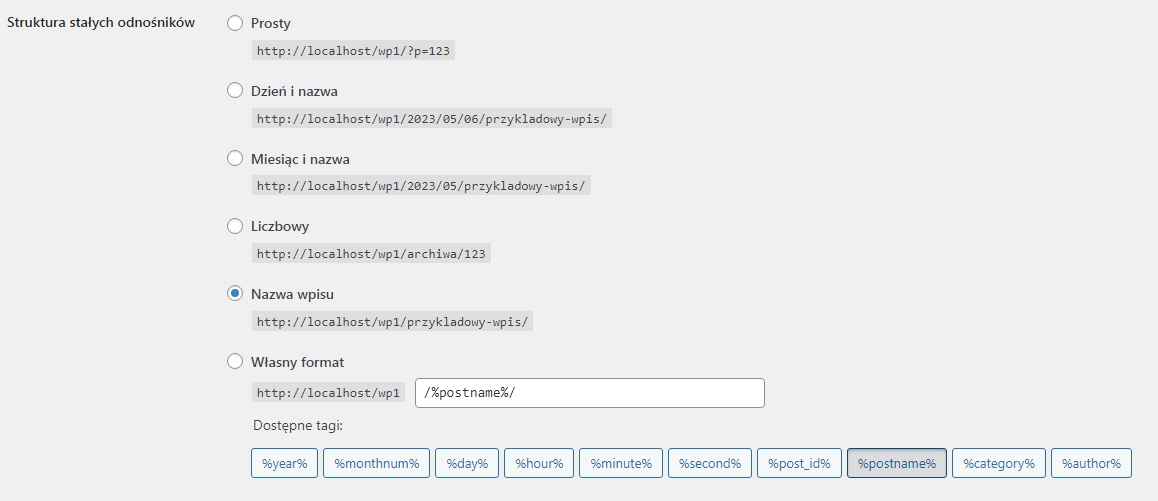
Instalacja wtyczki przebiega w standardowy sposób. Należy ją zainstalować ręcznie przesyłając plik archiwum ZIP na serwer. Następnie warto się upewnić, czy w Ustawienia -> Bezpośrednie odnośniki mamy opcje ustawione tak jak na obrazku poniżej:


Instalacja wtyczki Webist WP Asari CRM

Aktualnie aktualizator ofert działa w następujący sposób. Przy pierwszej aktualizacji ofert (lub jeśli nie istnieją) skrypt pobiera je wszystkie. Następnie, przy każdej aktualizacji skrypt sprawdza, czy data aktualizacji danej oferty jest późniejsza niż zapisana w WordPressie. Jeśli tak jest to zostaje ona zaktualizowana. Jeśli nie to aktualizator pomija tą ofertę.

Ważne jest, aby pamiętać, że skrypt odświeża sam siebie asynchronicznie co 25 ofert. Oznacza to, że jeśli skrypt się „zcrashuje” to i tak oferty są odświeżane w tle. Podstrona Aktualizator wtyczki w panelu wtyczki pozwala monitorować status skryptu oraz, czy jest włączony.

Aby włączyć automatyczną aktualizację ofert należy dodać zadanie WP Cron w PHP. Można to zrobić za pomocą wtyczki WP Crontrol. Poniższy fragment kodu pozwala na aktualizację ofert:

				
					<?php
$ch = curl_init();
curl_setopt_array($ch, array(CURLOPT_URL => wp_nonce_url(site_url()."/wp-content/plugins/webist-wp-asaricrm/update-offers.php", 'update_offers'), CURLOPT_RETURNTRANSFER => false));

$output = curl_exec($ch);
?>


Wtyczka w wersji Pro posiada podobny kod, ale różnicą jest tutaj katalog:

				
					<?php
$ch = curl_init();
curl_setopt_array($ch, array(CURLOPT_URL => wp_nonce_url(site_url()."/wp-content/plugins/webist-wp-asaricrm-pro/update-offers.php", 'update_offers'), CURLOPT_RETURNTRANSFER => false));

$output = curl_exec($ch);
?>


Wtyczka wykorzystuje wbudowane archiwum motywu (wersja podstawowa oraz wersja Pro). Zmiana archiwum wtyczki może nastąpić poprzez nadpisanie template’u wtyczki w pliku functions.php lub poprzez Theme Builder (Kreator Motywów) w Elementorze Pro, Divi lub jakimkolwiek builderze stron posiadającym Theme Builder. Dodatkowo, wtyczka posiada własną obsługę archiwum. Niestety archiwum nie jest kompatybilne z każdym motywem, więc należy je przystosować z panelu ustawień wtyczki oraz poprzez własny kod CSS.

Aby wyświetlić listing w archiwum nieruchomości należy użyć shortcode [properties_archive]. Działa ona na podstawie WordPressowego The Loop.

Aby wyświetlić listing nieruchomości należy użyć shortcode [all_properties]. Shortcode ten zwraca listę wszystkich nieruchomości wraz z paginacją (podzieleniem na strony). Style elementu można zmienić nadpisując kod CSS. Oferty wyświetlają się w kolejności malejącej, według daty.

Przykładowy kod:

				
					<?php
// wyświetlenie listingu za pomocą shortcode
echo do_shortcode('[all_properties]');
?>


Istnieje także możliwość wybrania tego, ile nieruchomości ma zostać wyświetlonych. Służy do tego argument limit:

				
					<?php
// wyświetlenie listingu 3 ofert za pomocą shortcode
echo do_shortcode('[all_properties limit=3]');
?>


Kategorie we wtyczce możemy skonfigurować poprzez dodanie kategorii obsługiwanych przez wtyczkę do ustawień samej wtyczki. Wystarczy uzupełnić Custom Taxonomy dla Custom Post Type wtyczki.

Na początku, w kokpicie, przechodzimy do „Nieruchomości” -> „Kategorie”. Następnie dodajemy dwie kategorie:

  • Sprzedaż (slug: sprzedaz),
  • Wynajem (slug: wynajem).

Wtyczka automatycznie przypisze nieruchomość do odpowiedniej kategorii na podstawie danych z Asari CRM.

Aby wyświetlić nazwę taksonomii (kategorię nieruchomości), do której oferta jest przypisana można użyć shortcode [property_tax]:

				
					<?php
//wywołanie shortcode w PHP
echo do_shortcode("[property_tax key='category']");
//wywołanie shortcode w PHP z ID posta
echo do_shortcode("[property_tax key='category' post_id=123]");
//wywołanie shortcode w PHP z ID posta, z linkiem do archiwum oraz customowym title linku
echo do_shortcode("[property_tax key='category' link='true' title='Tekst title linku' post_id=123]");
?>


Jeśli link zostanie włączony (true), title nie zostanie ustawiony to zostanie użyta domyślna wartość (np.: Wszystkie nieruchomości: Wynajem).

Uwaga! Dodanie lokalizacji ręcznie jest zbędne, ponieważ podczas pierwszej aktualizacji wtyczka sama stworzy terminy taksonomii.

Typy nieruchomości we wtyczce możemy skonfigurować poprzez dodanie kategorii obsługiwanych przez wtyczkę do ustawień samej wtyczki. Wystarczy uzupełnić Custom Taxonomy dla Custom Post Type wtyczki.

Na początku, w kokpicie, przechodzimy do „Nieruchomości” -> „Typ”. Następnie dodajemy obsługiwane typy (8):

  • Dom (slug: dom),
  • Działka (slug: działka),
  • Lokal (slug: lokal),
  • Magazyn (slug: magazyn),
  • Mieszkanie (slug: mieszkanie),
  • Obiekt (slug: obiekt),
  • Pokój (slug: pokój),
  • Powierzchnia (slug: powierzchnia).

Wtyczka automatycznie przypisze nieruchomość do odpowiedniej typu na podstawie danych z Asari CRM.

Aby wyświetlić nazwę taksonomii (typ nieruchomości), do której oferta jest przypisana można użyć shortcode [property_tax]:

				
					<?php
//wywołanie shortcode w PHP
echo do_shortcode("[property_tax key='type']");
//wywołanie shortcode w PHP z ID posta
echo do_shortcode("[property_tax key='type' post_id=123]");
//wywołanie shortcode w PHP z ID posta, z linkiem do archiwum oraz customowym title linku
echo do_shortcode("[property_tax key='type' link='true' title='Tekst title linku' post_id=123]");
?>


Jeśli link zostanie włączony (true), title nie zostanie ustawiony to zostanie użyta domyślna wartość (np.: Wszystkie nieruchomości: Mieszkanie).

Uwaga! Dodanie lokalizacji ręcznie jest zbędne, ponieważ podczas pierwszej aktualizacji wtyczka sama stworzy terminy taksonomii.

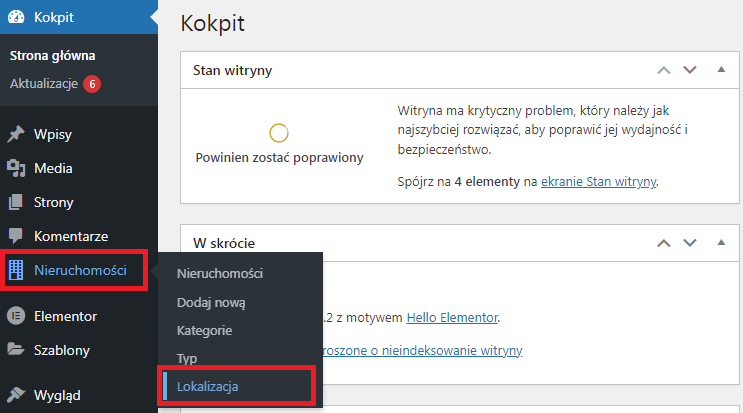
Lokalizację we wtyczce możemy skonfigurować poprzez dodanie wszystkich obsługiwanych miast do ustawień wtyczki. Wystarczy uzupełnić Custom Taxonomy dla Custom Post Type wtyczki.

Na początku, w kokpicie, przechodzimy do „Nieruchomości” -> „Lokalizacja”:

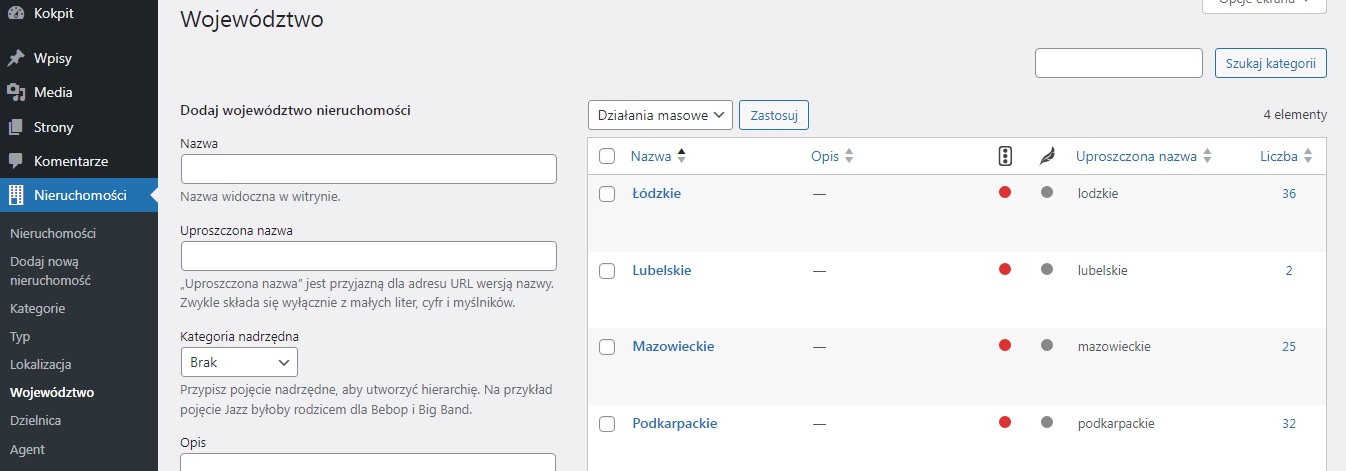
Następnym krokiem jest po prostu dodanie lokalizacji zgodnie z tym, jakie są w Asari CRM:

Wtyczka automatycznie przypisuje nieruchomość do danej lokalizacji na podstawie danych z Asari CRM.

Aby wyświetlić nazwę taksonomii (lokalizacja nieruchomości), do której oferta jest przypisana można użyć shortcode [property_tax]:

				
					<?php
//wywołanie shortcode w PHP
echo do_shortcode("[property_tax key='localization']");
//wywołanie shortcode w PHP z ID posta
echo do_shortcode("[property_tax key='localization' post_id=123]");
//wywołanie shortcode w PHP z ID posta, z linkiem do archiwum oraz customowym title linku
echo do_shortcode("[property_tax key='localization' link='true' title='Tekst title linku' post_id=123]");
?>


Jeśli link zostanie włączony (true), title nie zostanie ustawiony to zostanie użyta domyślna wartość (np.: Wszystkie nieruchomości: Warszawa).

Uwaga! Dodanie lokalizacji ręcznie jest zbędne, ponieważ podczas pierwszej aktualizacji wtyczka sama stworzy terminy taksonomii.

Przy pierwszej aktualizacji ofert wtyczka automatycznie pobierze województwa i zapisze je w WordPressie. Nie są potrzebne żadne ręczne działania. Wtyczka automatycznie przypisze nieruchomość do odpowiedniego województwa na podstawie danych z Asari CRM.

Aby wyświetlić nazwę taksonomii (województwo nieruchomości), do której oferta jest przypisana można użyć shortcode [property_tax]:

				
					<?php
//wywołanie shortcode w PHP
echo do_shortcode("[property_tax key='province']");
//wywołanie shortcode w PHP z ID posta
echo do_shortcode("[property_tax key='province' post_id=123]");
//wywołanie shortcode w PHP z ID posta, z linkiem do archiwum oraz customowym title linku
echo do_shortcode("[property_tax key='province' link='true' title='Tekst title linku' post_id=123]");
?>


Jeśli link zostanie włączony (true), title nie zostanie ustawiony to zostanie użyta domyślna wartość (np.: Wszystkie nieruchomości: Śląskie).

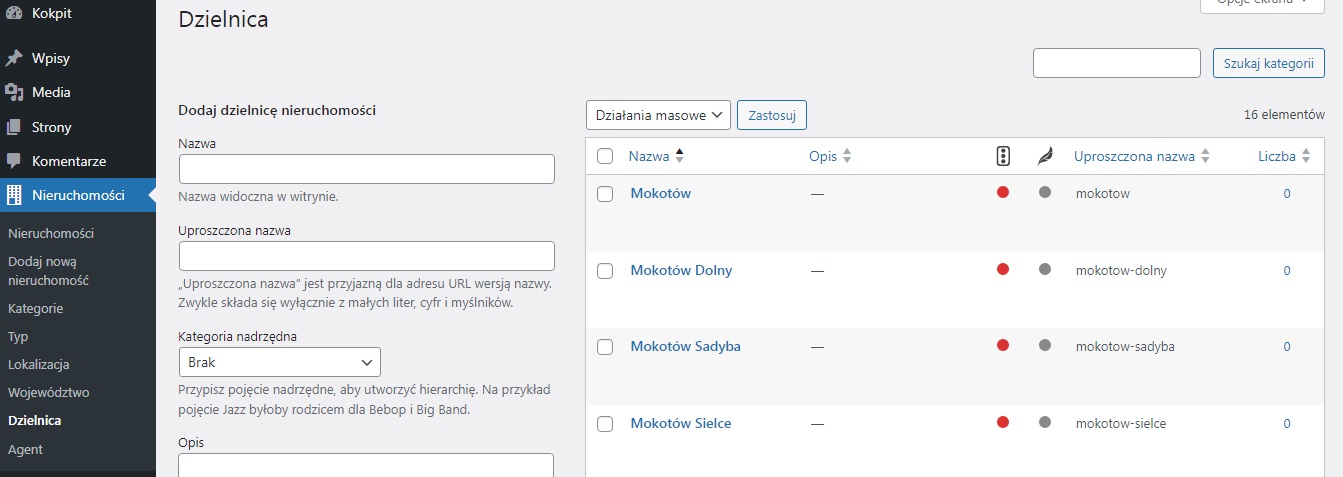
Przy pierwszej aktualizacji ofert wtyczka automatycznie pobierze dzielnice i zapisze je w WordPressie. Nie są potrzebne żadne ręczne działania. Wtyczka automatycznie przypisze nieruchomość do odpowiedniej dzielnicy na podstawie danych z Asari CRM.

Aby wyświetlić nazwę taksonomii (dzielnica nieruchomości), do której oferta jest przypisana można użyć shortcode [property_tax]:

				
					<?php
//wywołanie shortcode w PHP
echo do_shortcode("[property_tax key='district']");
//wywołanie shortcode w PHP z ID posta
echo do_shortcode("[property_tax key='district' post_id=123]");
//wywołanie shortcode w PHP z ID posta, z linkiem do archiwum oraz customowym title linku
echo do_shortcode("[property_tax key='district' link='true' title='Tekst title linku' post_id=123]");
?>


Jeśli link zostanie włączony (true), title nie zostanie ustawiony to zostanie użyta domyślna wartość (np.: Wszystkie nieruchomości: Centrum).

Taksonomię „Agent” we wtyczce możemy skonfigurować poprzez dodanie wszystkich obsługiwanych agentów do ustawień wtyczki. Można także najpierw pobrać wszystkie oferty (wtedy taksonomia zostanie uzupełniona automatycznie). Wystarczy wtedy tylko uzupełnić pola związane z numerem telefonu, adresem e-mail oraz zdjęciem agenta.

Na początku, w kokpicie, przechodzimy do „Nieruchomości” -> „Agent”. Następnie dodajemy agenta lub edytujemy istniejącego (podobnie jak w przypadku Lokalizacji). Teraz możemy dodać informacje na temat agenta nieruchomości.

Wtyczka automatycznie przypisuje nieruchomość do danego agenta na podstawie danych z Asari CRM.

Dodatkowo, do wtyczki jest dołączony shortcode. Umożliwia on wyświetlenie informacji informacji o agencie przypisanym do danej nieruchomości.

				
					<?php
// wywołanie shortcode w PHP
echo do_shortcode("[property_agent_meta meta_key='nazwa_wartosci']");
// poniżej wywołanie bez PHP
?>

[property_agent_meta meta_key='nazwa_wartosci']

<?php
// w przypadku WWAC_AgentImage dostępne jest więcej argumentów 
// są one opcjonalne, a przykład pokazuje domyślne wartości
echo do_shortcode("[property_agent_meta meta_key='WWAC_AgentImage' size='large' class='' alt='Agent nieruchomości']");
// poniżej wywołanie bez PHP
?>

[property_agent_meta meta_key='WWAC_AgentImage' size='large' class='' alt='Agent nieruchomości']


Dostępne klucze dla argumentu meta_key to:

  • WWAC_AgentName – imię agenta,
  • WWAC_AgentSurname – nazwisko agenta,
  • WWAC_AgentFullname – imię i nazwisko agenta,
  • WWAC_AgentEmail – adres e-mail agenta,
  • WWAC_AgentFirstPhoneNumber – pierwszy numer telefonu agenta,
  • WWAC_AgentSecondPhoneNumber – drugi numer telefonu agenta,
  • WWAC_AgentLicenseNumber – numer licencji agenta,
  • WWAC_AgentImageID – numer ID (z WP Media) zdjęcia agenta,
  • WWAC_AgentImage – wyświetlenie zdjęcia agenta.

Istnieje możliwość dodania mapy (wyświetlana jest lokalizacja nieruchomości). Są na to dwa sposoby.

Pierwszy to zmiana ustawień (w panelu wtyczki). Tam możemy włączyć lub wyłączyć dodawanie mapy do wpisu oraz zmienić przybliżenie. Aby mapa została dodana należy zmienić ustawienia wtyczki (od wersji 0.7). Uwaga! Jeśli posiadałeś wtyczkę przed wersją 0.7 to do poprawnego działania mapy należy usunąć wszystkie oferty i zaktualizować je na nowo:

Drugim sposobem jest użycie WordPressowego shortcode’a. Pozwala on na wyświetlenie mapy w pojedynczym poście typu Nieruchomości:

				
					//wyświetlenie mapy dla bieżacego posta (pojedynczego)
[property_map]
//wyświetlenie wartości dla wybraneg posta (po ID)
[property_map post_id="123"]


W obu przypadkach zostaje użyta mapa z OpenStreetMap. Należy pamiętać także o tym, że jeśli adres będzie w nieprawidłowym formacie to mapa może się wyświetlać w sposób nieprawidłowy. Może także przez to wcale się nie wyświetlać w pojedynczej nieruchomości. Dodatkowo, przy pierwszym włączeniu wtyczka ma domyślnie wyłączoną tą opcję w ustawieniach.

W starszych wersjach wtyczki galeria była dołączana jako kod HTML, prosto do wpisu. Aktualnie jest to rozwiązane za pomocą shortcode. Aby wyświetlić galerię danej nieruchomości należy użyć poniższego kodu:

				
					//wyświetlenie galerii dla bieżacego posta (pojedynczego)
[property_gallery]
//wyświetlenie galerii dla wybraneg posta (po ID)
[property_gallery post_id="123"]


W ustawieniach wtyczki możesz także ustawić (bez aktualizacji ofert), czy galeria ma się wyświetlać w poście, czy nie. Ważne jest, aby pamiętać, że ustawienie to nie wpływa na działanie samego shortcodu.

Istnieje także możliwość pobrania informacji na temat zdjęć z galerii danego posta W zależności od wybranych ustawień pobierania zdjęć, może być to tablica ID zdjęć z mediów, lub tablica linków do zdjęć.

				
					// pobranie informacji na temat zdjęć z posta o ID 123
$postImages = get_post_meta('123', 'propertyImages', true);


We wtyczce można ustawić, czy zdjęcia mają być pobierane bezpośrednio na serwer, czy nie. Można to zmienić w opcjach wtyczki:

Zdjęcia zapisują się w folderze /uploads/webist-wp-asaricrm lub /uploads/webist-wp-asaricrm-pro. Jest to zależne od wersji wtyczki. Jeśli wersja wtyczki zostanie zmieniona (np.: z podstawowej na wersję Pro; nie chodzi o liczbowe wartości) to wtyczka automatycznie wykryje katalog oraz go użyje. Jest to po to, aby dotychczasowe ofert nadal posiadały swoje przypisane obrazy.

Warto też pamiętać o tym, że proces pobierania obrazów wymaga większej ilości zasobów (RAM, łącze itd.) przez co niektóre obrazy lub nawet nieruchomości zostać niepobrane. W takim przypadku dobrze jest zwiększyć:

  • dostępną ilość pamięci na serwerze/stronie WWW,
  • zwiększyć WP_MEMORY_LIMIT,
  • sprawdzić, czy któraś wtyczka lub motyw nie wpływają na aktualizację ofert.

Lista nazw elementów dla Custom Meta Box każdego posta:

  • asariOfferID – ID oferty z systemu Asari CRM, wartość domyślna: „Brak”,
  • propertyNestedListingsIDs – tablica ID ofert podległych (np.: w inwestycjach),
  • propertyParentListingID – tablica z ID oferty nadrzędnej (np.: $meta[’listingId’]),
  • propertyOfficeName – nazwa biura nieruchomości,
  • mortgageMarket – typ/rodzaj rynku, wartość domyślna: „empty”,
  • propertyFloor – piętro nieruchomości, wartość domyślna: „Brak”,
  • propertyParkingSpacesNo – ilość miejsc parkingowych, wartość domyślna: „Brak”,
  • propertyOfferManager – imię i/lub nazwisko opiekuna oferty, wartość domyślna: „Brak”,
  • propertyFloors – ilość pięter w nieruchomości, wartość domyślna: „Brak”,
  • propertyElevator – czy nieruchomość posiada windę, wartości:
    • 0 – nie posiada,
    • 1 – posiada,
  • propertyPrice – cena nieruchomości, preformatowana (np. cena 1000000 jest zmieniania na podstawie ustawień w panelu wtyczki), wartość domyślna: „Brak”,
  • propertyPricePerM – cena za metr kwadratowy, wartość tekstowa, brak formatowania, wartość domyślna: „Brak”,
  • propertyPriceCurrency – waluta, możliwe wartości:
    • PLN,
    • EUR,
    • USD,
  • propertyArea – powierzchnia nieruchomości, tylko wartość liczbowa, wartość domyślna: „Brak”,
  • propertyRooms – ilość pokoi, tylko wartość liczbowa, wartość domyślna: „Brak”,
  • propertyLocalization – lokalizacja nieruchomości, wartość tekstowa, wartość domyślna: „Brak”,
  • propertyRooms – ilość pokoji w nieruchomości, wartość liczbowa, wartość domyślna: „Brak”,
  • propertyBathrooms – ilość łazienek w nieruchomości, wartość liczbowa, wartość domyślna: „Brak”,
  • propertyYearBuilt – rok wybudowania nieruchomości, wartość liczbowa, wartość domyślna: „Brak”,
  • propertyMaterial – materiał budowy (np. cegła), wartość tekstowa, wartość domyślna: „Brak”,
  • propertyEnergyCertificateState – status certyfikatu energetycznego, wartość liczbowa (1 – tak, 2 – nie, 3 – nie wymagany), wartość domyślna: 2,
  • propertyKitchenEquipment – wyposażenie kuchni, wartość JSON, domyślnie przechowuje wartość „Brak”,
  • propertyHeating – ogrzewanie, wartość JSON, domyślnie przechowuje wartość „Brak”,
  • propertyImages – obrazy nieruchomości; tablica danych; zwraca w zależności od ustawień wtyczki tablicę ID z mediów lub tablicę linków do obrazów,
  • propertyGarage – garaż nieruchomości, wartość domyślna: 0, możliwe wartości:
    • 0 – nie posiada,
    • 1 – posiada,
  • propertyWindows – typy okien w nieruchomości, możliwe wartości:
    • 1 (Aluminium),
    • 2 (PCV),
    • 3 (Drewniane starego typu),
    • 4 (Drewniane nowego typu),
    • 5 (Stalowe),
    • 6 (Dachowe),
    • 7 (Antywłamaniowe),
    • 8 (Z osłonami),
    • 9 (Z żaluzjami),
    • 10 (Starego typu),
  • propertyWatersType – typ źródła wody w nieruchomości, możliwe wartości:
    • 1 (Brak),
    • 2 (Studnia),
    • 3 (Woda miejska),
    • 4 (Woda miejska (na działce)),
    • 5 (Woda miejska (w drodze)),
  • propertyAdministrativeRent – wysokość czynszu administracyjnego, wartość domyślna: Brak,
  • propertyProvisionAmount – wysokość kaucji, wartość domyślna: Brak,
  • propertyIntercom – domofon nieruchomości, możliwe wartości:
    • 0 – brak,
    • 1 – jest,
  • propertyExposureList – orientacja nieruchomości, możliwe wartości:
    • nord (Północ),
    • south (Południe),
    • east (Wschód),
    • west (Zachód),
  • propertyHotWater – źródło ciepłej wody w nieruchomości, możliwe wartości:
    • 1 (Brak),
    • 2 (Miejskie),
    • 3 (Podgrzewacz gazowy),
    • 4 (Podgrzewacz elektryczny),
    • 5 (Bojler),
    • 6 (Kolektory słoneczne),
    • 7 (Inne),
    • 8 (Paliwo stałe),
    • 9 (Ogrzewanie geotermalne),
    • 10 (Piec na węgiel),
    • 11 (Pompa ciepła),
  • propertyVideoURL – link do filmu oferty, domyślna wartość: empty,
  • propertyVirtualTourURL – link do spaceru wirtualnego oferty, domyślna wartość: empty,
  • propertyBuildingCondition – stan nieruchomości, domyślna wartość: empty,
  • propertySpecial – specjalność ofert, wartość 0/1, domyślna wartość: 0 (false),
  • propertyStatus – status oferty, możliwe wartości: brak, closed, pending, active,
  • propertyPriceRaw – surowa wartość (float) ceny nieruchomości (przydatne przy własnych wyszukiwarkach),
  • propertyAreaRaw – surowa wartość (float) powierzchni nieruchomości (przydatne przy własnych wyszukiwarkach).

Wartość domyślna jest używana tylko wtedy, gdy przesłane dane dla danego pola są puste lub zniszczone.

Przykładowy kod:

				
					<?php
//pobranie wartości custom fields dla posta o danym ID
$meta = get_post_custom($post -> ID);
//wyświetlenie preformatowanej ceny nieruchomści
var_dump($meta['propertyPrice'][0]);
?>


Od wersji 0.6 wtyczki istnieje shortcode umożliwiający wyświetlenie wartości meta pojedynczej nieruchomości:

				
					<?php
//wywołanie shortcode w PHP
echo do_shortcode("[property_meta meta_key='nazwa_wartosci']");
//wywołanie shortcode w PHP z ID posta
echo do_shortcode("[property_meta meta_key='nazwa_wartosci' post_id=123]");
//poniżej wywołanie bez PHP
?>
[property_meta meta_key='nazwa_wartosci']


Należy pamiętać, że shortcode zwraca wartości „przyjazne dla użytkowników”. Oznacz to, że wartość propertyKitchenEquipment wywołana poprzez shortcode nie zwróci cyfry, a tekst. Przykładowo, może to wyglądać tak: Piekarnik elektryczny, Okap, Lodówka. Podobnie jest z innymi wartościami (np.: propertyWindows).

Wartości JSON

Domyślnie pola propertyKitchenEquipment oraz propertyHeating przechowują wartości w postaci JSON. Shortcode zwróci te wartości po przecinku (np. „Meble, Okap, Lodówka” dla wyposażenia kuchni). Za pomocą PHP można pobrać te wartości za pomocą get_post_custom() (tak jak w przykładzie wyżej). Wiąże się to z obróbką danych przez motyw. Kolejną metodą jest użycie jednej z dodanych funkcji PHP:

				
					<?php
/*
W obu przypadkach funkcje przyjmują te same argumenty.

$format - string, pozwala wybrać format zwracanych danych (text/json/array; domyślnie: text)
$postID - int, ID posta w bazie WordPress (domyslnie: ID bieżącego posta)
*/
$kitchenEquipment = WWAC_getListingKitchenEquipment($format, $postID);

$heating = WWAC_getListingHeating($format, $postID);


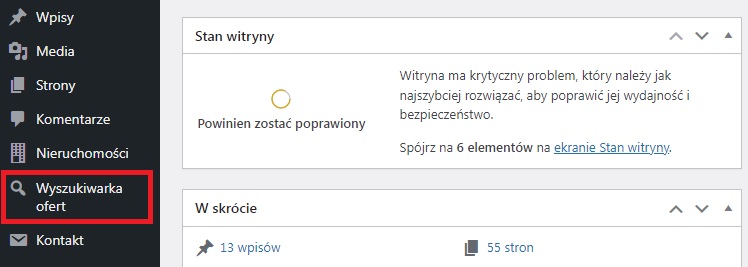
Wtyczka umożliwia tworzenie własnej wyszukiwarki dostosowanej do indywidualnych wymagań. Dzięki elastycznym opcjom konfiguracji możesz samodzielnie określić, jakie pola mają się pojawić w formularzu, jak ma działać filtrowanie oraz jakie dane mają być przeszukiwane. Wszystko to bez potrzeby ingerencji w kod.

Sposób działania wyszukiwarki

Wyszukiwarka działa na podstawie shortcode umieszczonego na podstronie lub w archiwum. Po załadowaniu strony shortcode generuje formularz oraz modyfikuje zapytanie WP_Query, które domyślnie pobiera dane z post_type „nieruchomosci”. Po kliknięciu przycisku „Szukaj” zapytanie jest ponownie generowane i filtrowane według wybranych opcji formularza. Wyszukiwarka obsługuje filtrowanie po taksonomiach i meta danych. Formularz nie zawiera domyślnych stylów graficznych. Wygląd należy dostosować samodzielnie za pomocą własnego kodu CSS.

Wyszukiwanie po taksonomiach

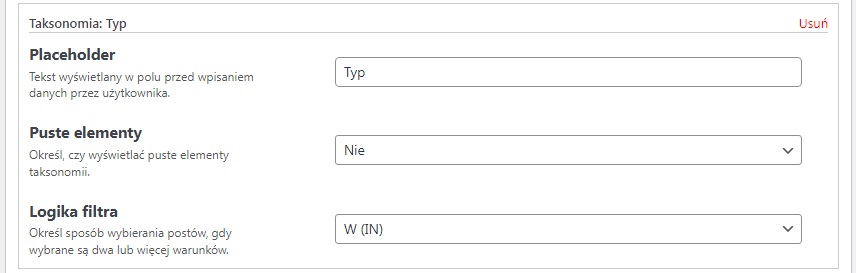
Wtyczka umożliwia filtrowanie wyników na podstawie wybranych taksonomii. Dla każdego pola wyszukiwarki można zdefiniować własny placeholder, określić, czy mają być wyświetlane również taksonomie bez przypisanych wpisów, oraz ustawić logikę filtrowania: IN (domyślnie), OR lub AND. Ustawienia te pozwalają precyzyjnie kontrolować sposób działania filtrów w formularzu wyszukiwania. Aktualnie można użyć wszystkich taksonomii do filtracji ofert.

Wyszukiwanie po meta

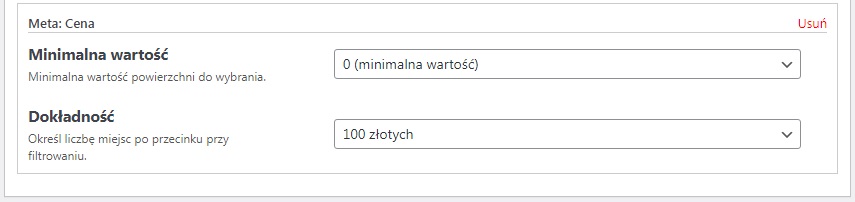
Wtyczka umożliwia filtrowanie wyników na podstawie wartości pól meta. Aktualnie dostępne są dwa typy filtrów: cena oraz powierzchnia. Oba pola obsługiwane są jako suwaki zakresu (range sliders), umożliwiające określenie minimalnej i maksymalnej wartości. Filtrowanie odbywa się na podstawie wartości zapisanych w metadanych wpisów i działa niezależnie od filtrów taksonomicznych.

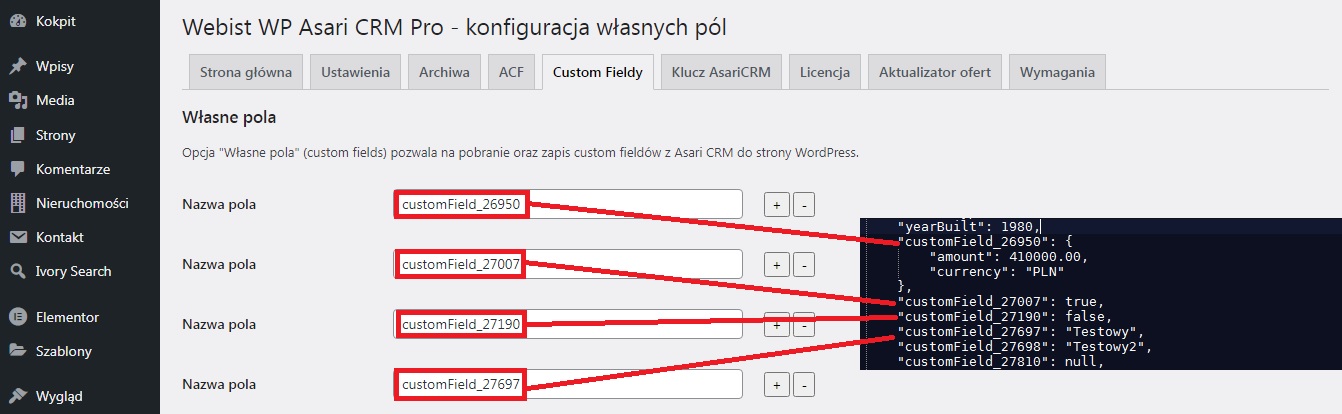
W Asari CRM istnieje możliwość zdefiniowania pól niestandardowych (custom fields) i przypisania ich do danej oferty nieruchomości. W wersji Pro wtyczki istnieje możliwość pobrania i zapisania tych pól.

Pierwsze o czym należy pamiętać to nazwa pola. W API będzie ono widoczne pod techniczną nazwą, więc i taką należy ustawić we wtyczce:

Pola te można wywołać za pomocą shortcode [property_custom_field]. Shortcode obsługuje tablice jednowymiarowe oraz pojedyncze wartości. Posiada on także argumenty. Poniżej znajduje się przykładowy sposób użycia.

Przykładowy kod:

				
					<?php
//wyświetlenie wartości pola niestandardowego o nazwie 'customField_27007'
echo do_shortcode('[property_custom_field name="customField_27007"]');

//wyświetlenie wartości pola niestandardowego o nazwie 'customField_26950' oraz elementu tablicy 'amount'
echo do_shortcode('[property_custom_field name="customField_26950" element="amount"]');
?>


Wszystkie filtry

WWAC_PropertiesSlug

Filtr WWAC_PropertiesSlug służy do zmiany bezpośredniego odnośnika do nieruchomości.

Aktualny slug: nieruchomosci
Przykład: strona.pl/nieruchomosci/nieruchomosc-1

Przykładowy kod:
				
					<?php
//zmiana bezspośredniego odnośnika do nieruchomości na 'webist-nieruchomosci'
add_filter('WWAC_PropertiesSlug', 'WWAC_PropertiesSlugCallback', 10, 1);

function WWAC_PropertiesSlugCallback(){
	return "webist-nieruchomosci";
}
?>


WWAC_PropertiesCategorySlug

Filtr WWAC_PropertiesCategorySlug służy do zmiany bezpośredniego odnośnika do kategorii nieruchomości.

Aktualny slug: kategorie-nieruchomosci
Przykład: strona.pl/kategorie-nieruchomosci/sprzedaz

Przykładowy kod:
				
					<?php
//zmiana bezspośredniego odnośnika do kategorii nieruchomości na 'kategoria-nieruchomosci'
add_filter('WWAC_PropertiesCategorySlug', 'WWAC_PropertiesCategorySlugCallback', 10, 1);

function WWAC_PropertiesCategorySlugCallback(){
	return "kategoria-nieruchomosci";
}
?>


WWAC_PropertiesTypeSlug

Filtr WWAC_PropertiesTypeSlug służy do zmiany bezpośredniego odnośnika do typu nieruchomości.

Aktualny slug: typy-nieruchomosci
Przykład: strona.pl/typy-nieruchomosci/dom

Przykładowy kod:
				
					<?php
//zmiana bezspośredniego odnośnika do typu nieruchomości na 'typ-nieruchomosci'
add_filter('WWAC_PropertiesTypeSlug', 'WWAC_PropertiesTypeSlugCallback', 10, 1);

function WWAC_PropertiesTypeSlugCallback(){
	return "typ-nieruchomosci";
}
?>


WWAC_PropertiesLocalizationSlug

Filtr WWAC_PropertiesLocalizationSlug służy do zmiany bezpośredniego odnośnika do lokalizacji nieruchomości.

Aktualny slug: lokalizacje-nieruchomosci
Przykład: strona.pl/lokalizacje-nieruchomosci/dom

Przykładowy kod:
				
					<?php
//zmiana bezspośredniego odnośnika do lokalizacji nieruchomości na 'lokalizacja-nieruchomosci'
add_filter('WWAC_PropertiesLocalizationSlug', 'WWAC_PropertiesLocalizationSlugCallback', 10, 1);

function WWAC_PropertiesLocalizationSlugCallback(){
	return "lokalizacja-nieruchomosci";
}
?>


WWAC_PropertiesProvinceSlug

Filtr WWAC_PropertiesProvinceSlug służy do zmiany bezpośredniego odnośnika do województwa nieruchomości.

Aktualny slug: wojewodztwa-nieruchomosci
Przykład: strona.pl/wojewodztwa-nieruchomosci/pomorskie

Przykładowy kod:
				
					<?php
//zmiana bezspośredniego odnośnika do województwa nieruchomości na 'wojewodztwo-nieruchomosci'
add_filter('WWAC_PropertiesProvinceSlug', 'WWAC_PropertiesProvinceSlugCallback', 10, 1);

function WWAC_PropertiesProvinceSlugCallback(){
	return "wojewodztwo-nieruchomosci";
}
?>


WWAC_PropertiesDistrictSlug

Filtr WWAC_PropertiesDistrictSlug służy do zmiany bezpośredniego odnośnika do dzielnicy nieruchomości.

Aktualny slug: dzielnice-nieruchomosci
Przykład: strona.pl/dzielnice-nieruchomosci/slocina

Przykładowy kod:
				
					<?php
//zmiana bezspośredniego odnośnika do dzielnicy nieruchomości na 'dzielnica-nieruchomosci'
add_filter('WWAC_PropertiesDistrictSlug', 'WWAC_PropertiesDistrictSlugCallback', 10, 1);

function WWAC_PropertiesDistrictSlugCallback(){
	return "dzilenica-nieruchomosci";
}
?>


WWAC_PropertiesAgentSlug

Filtr WWAC_PropertiesAgentSlug służy do zmiany bezpośredniego odnośnika do archiwum agenta.

Aktualny slug: agent-nieruchomosci
Przykład: strona.pl/agent-nieruchomosci/jan-kowalski

Przykładowy kod:
				
					<?php
//zmiana bezspośredniego odnośnika do archiwum agenta nieruchomości na 'agent'
add_filter('WWAC_PropertiesAgentSlug', 'WWAC_PropertiesAgentSlugCallback', 10, 1);

function WWAC_PropertiesAgentSlugCallback(){
	return "agent";
}
?>


Filtry aktualizatora ofert

W aktualizatorze ofert znajdują się filtry, które pozwalają na personalizację zapisywanych danych. Poniżej znajduje się nazwa filtrów wraz z domyślną wartością (nazwą taksonomii, pod którą zapisuje się dany typ nieruchomości):

  • WWAC_PropertiesUpdaterWarehouseLabel (domyślna wartość: Magazyn),
  • WWAC_PropertiesUpdaterHouseLabel (domyślna wartość: Dom),
  • WWAC_PropertiesUpdaterApartmentLabel (domyślna wartość: Mieszkanie),
  • WWAC_PropertiesUpdaterCommercialSpaceLabel (domyślna wartość: Lokal),
  • WWAC_PropertiesUpdaterLotLabel (domyślna wartość: Powierzchnia),
  • WWAC_PropertiesUpdaterCommercialObjectLabel (domyślna wartość: Obiekt),
  • WWAC_PropertiesUpdaterRoomLabel (domyślna wartość: Pokój),
  • WWAC_PropertiesUpdaterInvestmentLabel (domyślna wartość: Inwestycja).

Uwaga! Filtr PHP nie zmienia nazwy już zapisanej taksonomii. Po dodaniu fragmentu kodu do strony należy usunąć wszystkie oferty i zaktualizować je na nowo.

Przykładowy kod:
				
					<?php
add_filter('WWAC_PropertiesUpdaterWarehouseLabel', 'WWAC_PropertiesUpdaterWarehouseLabelCallback', 10, 1);

function WWAC_PropertiesUpdaterWarehouseLabelCallback(){
	return "Hala";
}
?>